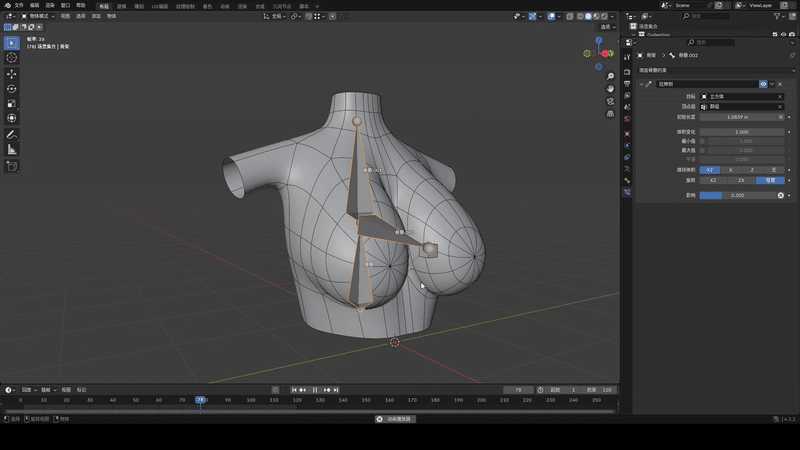
相信大家在观赏各类优秀的游戏影视作品时,都会留意到,这些作品中富有魅力的角色皮肤看起来很有弹性,其实这些效果,我们使用blender的物理模拟也能够对其进行还原和实现。
【blender极速练06】臀部物理模拟,来点大家想看的东西
上期教程,我们分享了臀部物理模拟的制作方式。
今天这期blender就来教大家胸部的物理模拟制作的效果。
文章底部有工程文件的分享

首先,我们创建一个立方体
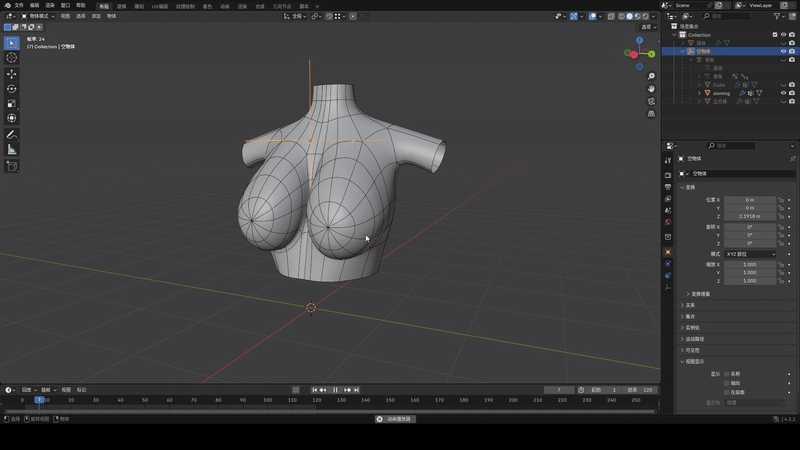
然后制作成一个胸部造型,不会的可以直接去帖子底部下载模型文件(笑)
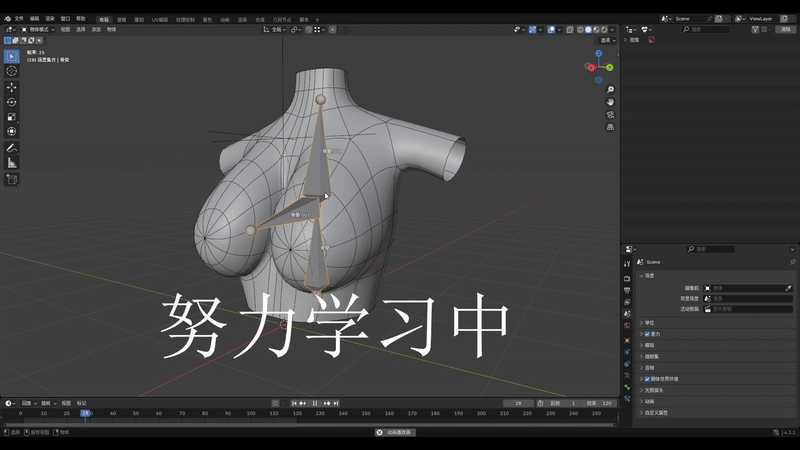
(Shift + A)添加一个骨骼
选中骨骼组件,可以在右侧的属性栏设置为“在前面”
选中骨骼,左上角选择“编辑模式”,按“E”键挤出两段骨骼
接下来,我们为骨骼和模型设置权重和顶点组
首先,我们选中骨骼,在右侧的“视图选项”中勾选“名称”。
这样,我们就能看到每个骨骼的名称了。中模接下来,型在右侧,添加三个顶点组(分别yong对骼的名称)
选中模型,左上角进入“权重模式”
用画笔刷上每个骨骼对应区域的权重
为模型添加“骨骼修改器”,并添加上我们刚刚创建的骨骼。
在“姿势模式”中,移动骨架,我们会发现,模型发生了变化。代表这个模型已经成功绑定了骨骼。
有了骨骼和模型,还需要一些物理效果,以达到这种Q弹的效果。
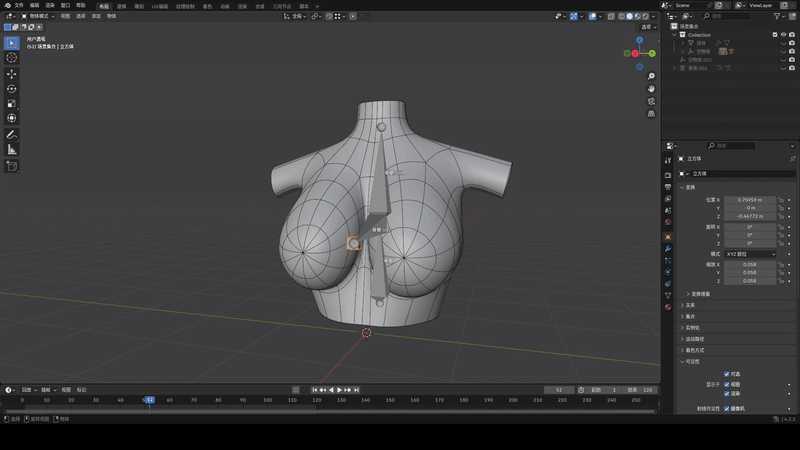
(Shift +A)添加一个“网格”>“立方体”
将这个“立方体”进行缩放后,放置在骨骼点上。
为这个立方体添加一个顶点组,并刷上权重
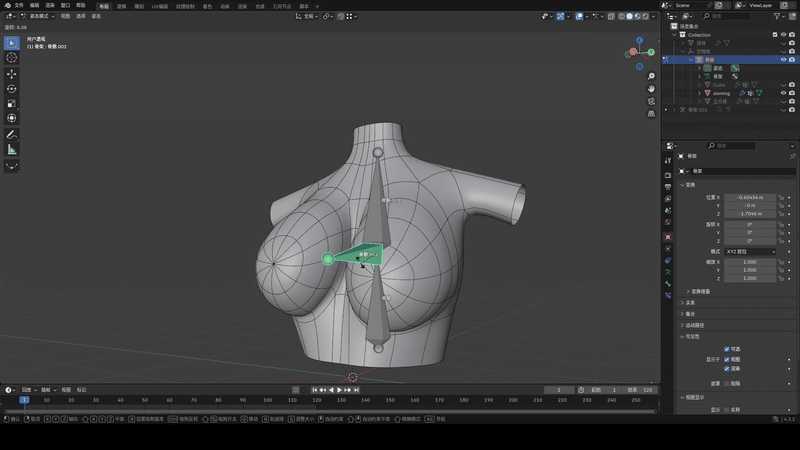
选中骨骼,在“姿势模式”中,选择图中的“骨骼.002”在右侧的“骨骼约束”栏中添加一个“拉伸到”修改器。
目标选择刚刚新建的“立方体”,并附加上对应群组。
点击移动这个“立方体”会发现,骨骼和模型都会随之改变了。
现在,为这个立方体,添加一个“软体”物理修改器。
点击下方的播放按钮,或者“空格键”,播放动画,进行物理模拟。
选中骨骼进行移动,就能看到效果了。
PS:如果没有达到你想要的效果,可能是这些地方的数值你没有调对,再仔细检查一下吧!
以上就是本期blender极速练的全部内容了,如果这个教程对你有帮助,还希望你能够点个赞支持一下!
更多有趣的内容欢迎
【blender极速练06】臀部物理模拟,来点大家想看的东西
如果大家喜欢这个系列,今后,我也会制作更多类似的教程。
大家还有什么不懂的问题,欢迎在评论区讨论交流,让我们共同学习进步!
by bilibili@不会肥的鸽子 · 来自踩蘑菇PC端
更新于 2025-11-03











 闽公网安备35010302000678号